
微软远程桌面
v11.0.0.9大小:186.17MB 语言:中文
类别:系统工具 时间:2026-04-12
微软远程桌面
安卓
桌面
分类
大小:186.17MB 语言:中文
类别:系统工具 时间:2026-04-12
微软远程桌面app是一款功能强大的远程控制工具,也被称为Microsoft远程桌面。通过该应用,用户只需输入连接口令,即可用手机轻松操作远端电脑。该应用支持多种网络环境,界面简洁直观,整个使用流程十分便捷,适合各类用户高效完成远程办公或技术支持任务,极大提升了移动办公的灵活性与效率。
微软远程桌面app安卓中文版支持Windows手势与RemoteFX技术,提供丰富的多点触控交互体验。
兼容安卓、iOS、macOS及Windows等多个平台,用户可根据设备屏幕灵活选择合适的分辨率,提升视觉适配效果。
应用优化了音视频数据的压缩算法,在保障画质的同时有效降低带宽占用,便于快速连接并高效处理业务内容。
还支持多显示器或投影设备的接入,满足会议展示、远程协作等多种使用场景。
访问由系统管理员发布的托管资源。
连接运行WindowsProfessional、WindowsEnterprise或WindowsServer的远程计算机。
支持Windows手势操作,带来流畅的多点触控体验。
可通过远程桌面网关建立安全连接。
通过内置的连接中心轻松管理所有连接配置与用户账户。
提供加密通道,确保数据和应用程序的安全访问。
支持音频与视频内容的高质量流式传输。
可将本地设备如剪贴板、麦克风、摄像头等重定向至远程会话中使用。
在电脑“开始”菜单中打开“设置”选项。
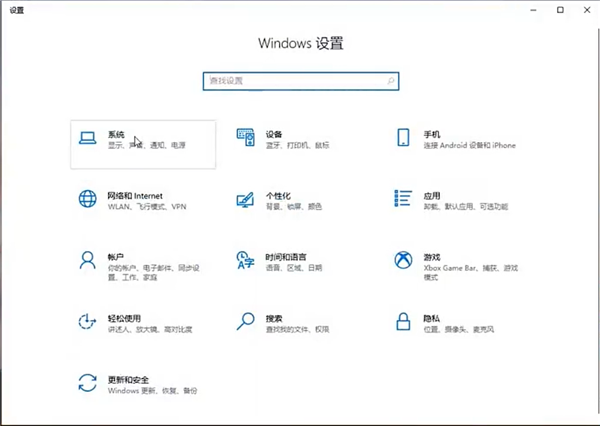
在设置界面中找到并进入“远程桌面”选项。
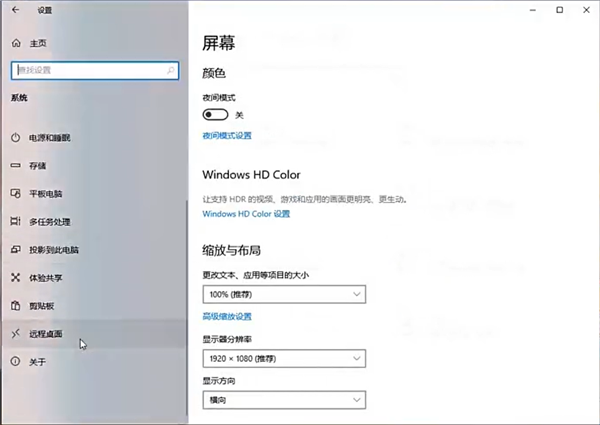
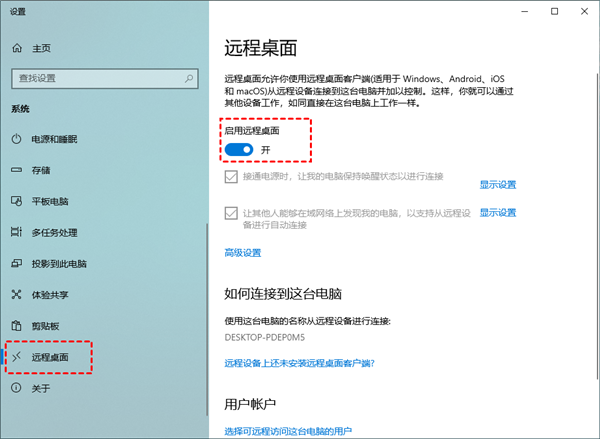
开启“启用远程桌面”开关。
打开微软远程桌面app安卓中文版,点击右上角的“+”号。
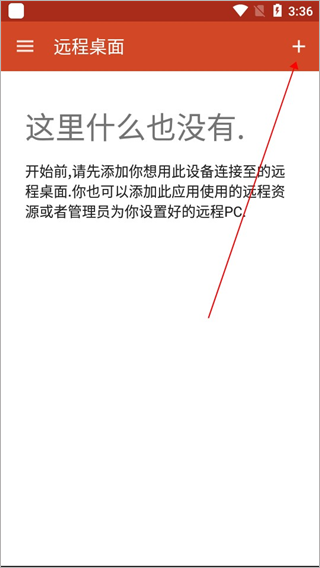
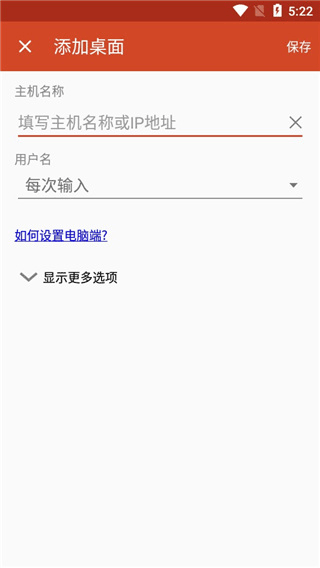
选择“桌面”选项以添加新连接。
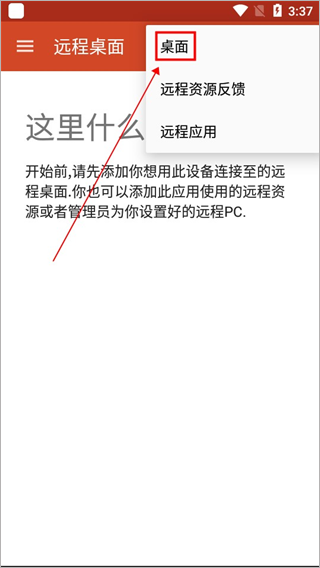
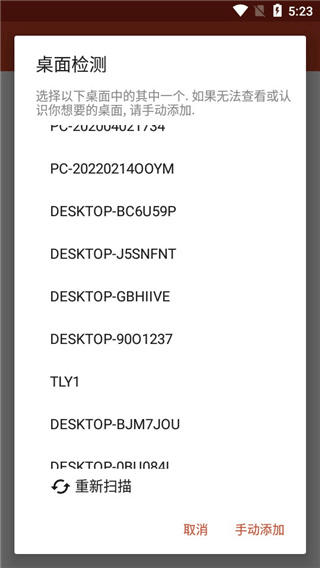
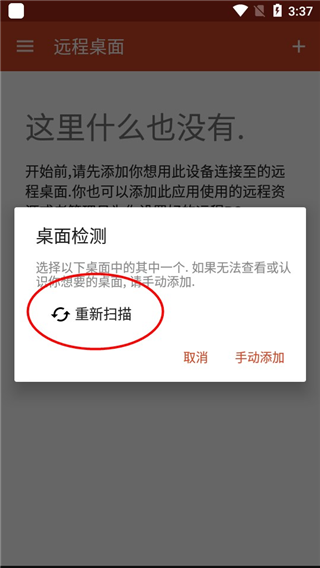
进入扫描界面后,点击“重新扫描”自动查找可用设备,也可选择手动添加。
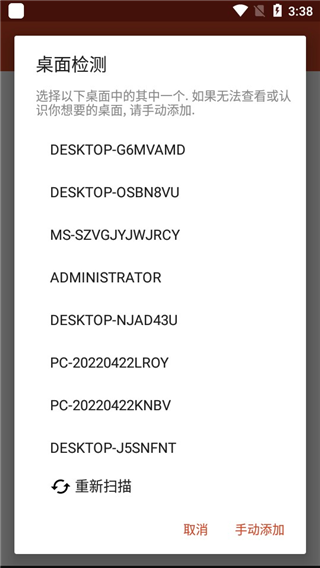
扫描完成后,从列表中选择目标计算机名称。
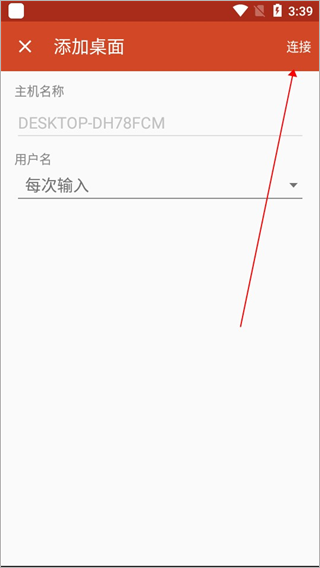
确认后点击“连接”按钮。
连接成功后,手机屏幕将实时显示电脑桌面画面。
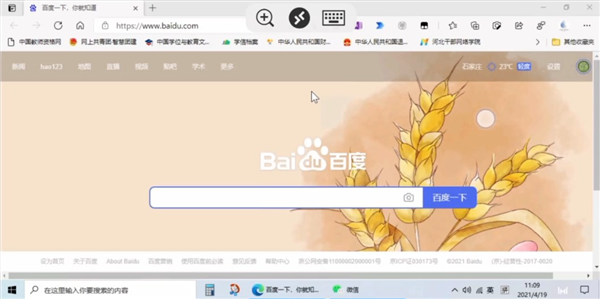
此时即可通过手机对远程电脑进行完整操作与控制。
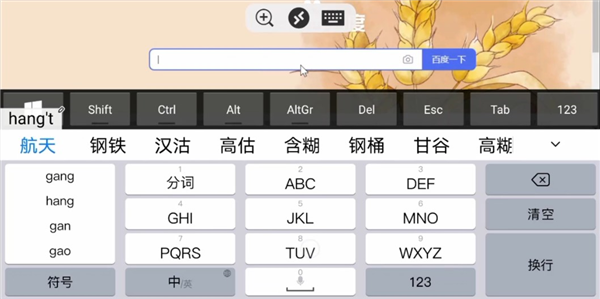
高效率桌面传输:
采用先进的流媒体技术实时传输桌面画面与操作指令,延迟极低,在相同画质条件下,传输速度远超传统VNC、RDP等协议,确保远程操作顺滑自然。
支持Flash与Java运行环境:
可在远程会话中正常运行依赖浏览器的各类Web应用,扩展使用场景。
支持多种电脑分辨率选择:
根据手机或平板屏幕尺寸智能匹配最佳显示比例,兼顾清晰度与操作视野。
便捷切换控制模式:
通过单一按钮即可在触控、虚拟鼠标及外接键盘输入模式间自由切换,省去繁琐设置,提升远程工作效率。
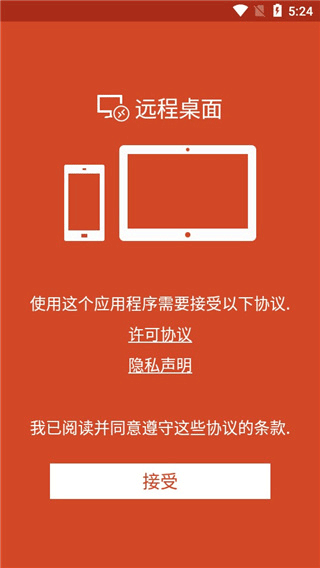
微软远程桌面app更新日志v11.0.0.9版本
微软远程桌面app更新日志包含若干小错误修复与整体性能优化。


