DriveDroid
0.10.50大小:4.02MB 语言:中文
类别:系统工具 时间:2026-04-23
DriveDroid
启动引导
系统安装
分类
大小:4.02MB 语言:中文
类别:系统工具 时间:2026-04-23
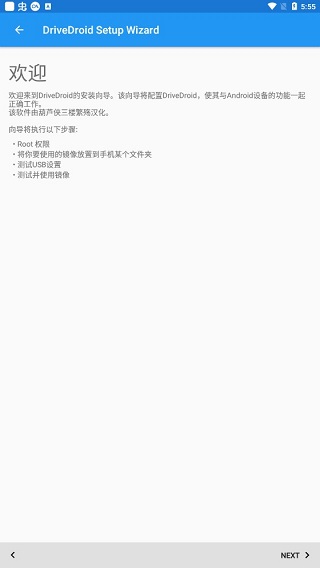
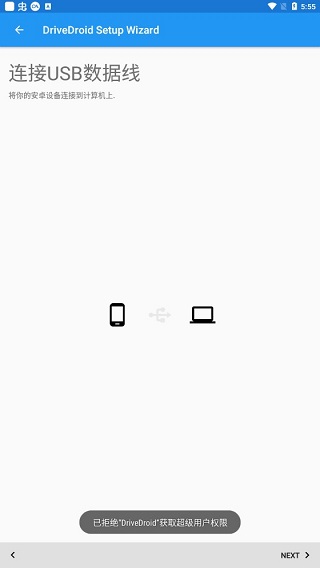
DriveDroid是一款功能类似于系统启动盘制作工具的应用,在电脑突发故障需要重装系统时尤为实用。当你身边没有U盘或其他启动设备,它能将安卓手机转变为可引导的系统安装盘。其核心原理是通过在手机上创建专用分区,用于挂载ISO镜像文件,随后只需用数据线将手机连接至电脑,即可让设备从手机中引导启动。
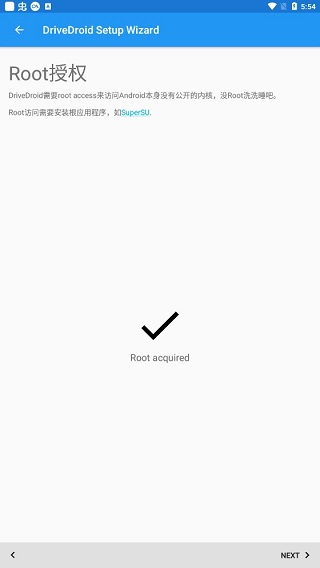
需要注意的是,DriveDroid必须获取手机ROOT权限才能正常运行,未ROOT设备无法使用相关功能。
此外,USB存储设备和CD/DVD模拟功能依赖于手机内核的支持情况:大多数设备默认支持模拟U盘,但不支持光驱模式;部分机型则相反。
某些定制ROM已内置所需内核补丁,可同时启用两种模式。
像真正的USB/CD设备一样托管ISO文件
将ISO或IMG镜像保存在安卓手机中,通过USB线连接电脑后,即可从手机启动PC系统。
借助该功能,用户能够迅速完成系统安装、故障修复,或随身携带便携式操作系统。
下载现成的ISO文件
DriveDroid内置多个主流系统镜像的下载列表。
涵盖多种Linux发行版,如Ubuntu、Fedora及ArchLinux,便于直接在手机上部署或试用。同时也收录了专用工具镜像,例如GParted、SystemRescue及Ophcrack等。
创建空白图像
配合PC端工具(如Windows10媒体创建工具或Rufus)可对生成的空白镜像进行写入和配置。
授予ROOT权限。
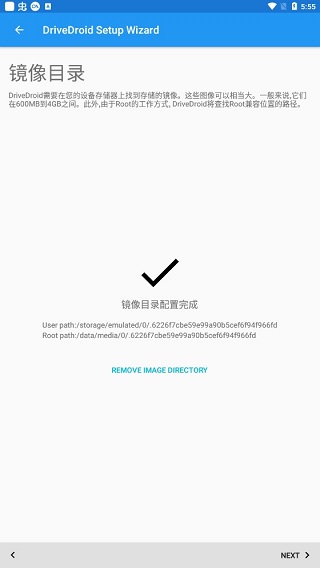
指定用于存放启动镜像的文件夹路径。
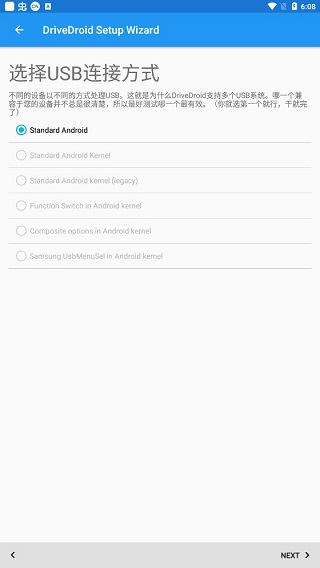
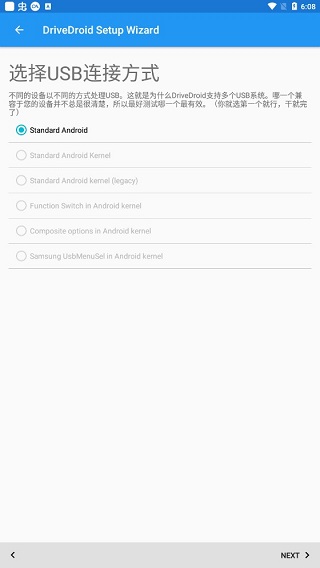
配置内核模式:连接手机与电脑后,任选一项测试选项继续操作。若电脑识别正常,通常选择第一项即可。
如无反应,可尝试切换其他选项。若三项均无效,需检查USB数据线或驱动是否存在问题,此类情况较为少见。
设置完成后,按提示重启设备,并进入BIOS或通过快捷键调出启动菜单以验证引导是否成功。
只要引导测试能顺利进行,说明配置基本正确。即使未能立即启动,整个设置流程仍可顺利完成。
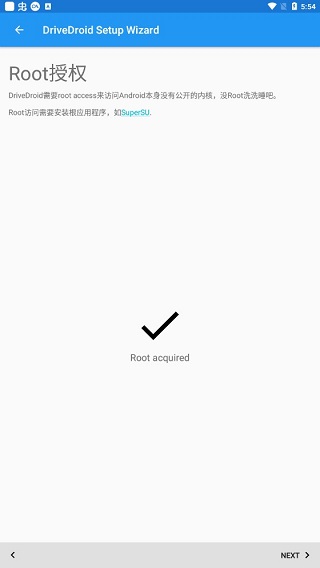
DriveDroid的核心机制在于让安卓设备支持创建分区并挂载ISO镜像,通过USB连接后,使手机充当可引导的启动设备。
需要的条件
DriveDroid应用
安卓手机
必须已获取ROOT权限
手机预留约5GB可用存储空间
准备所需的操作系统镜像文件
PC端启动盘制作工具(如Rufus或UltraISO)
在DriveDroid中选择“Createablankimage”功能,创建一个空的磁盘镜像。
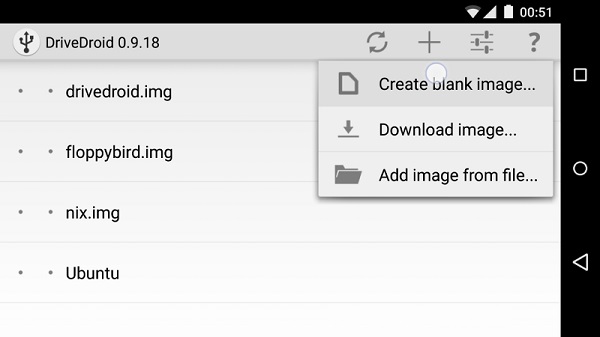
自定义镜像名称,并设定容量大小,例如5500MB(约5GB)。由于后续需格式化为NTFS,此处分区表类型请选择“None”。
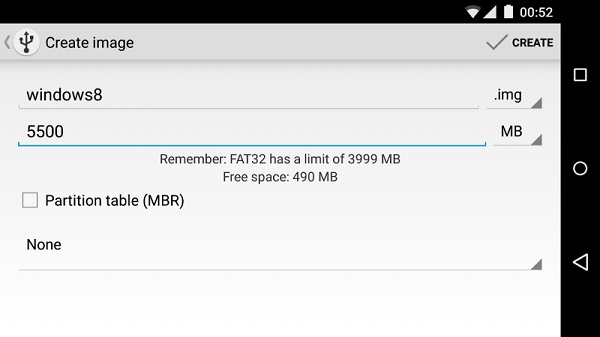
开始挂载磁盘,可设置读写权限。创建过程中请勿操作手机,耐心等待完成。
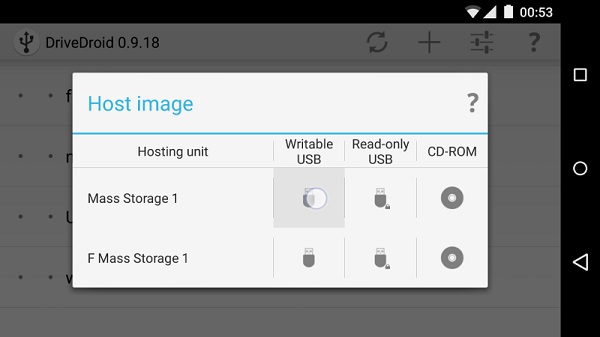
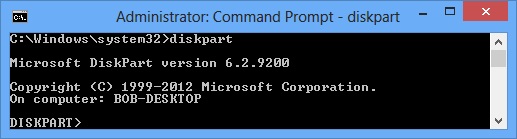
镜像创建完毕后,需将其格式化为NTFS。以管理员身份打开CMD,输入diskpart命令进入磁盘管理工具。
执行listdisk命令,查看当前所有磁盘。其中容量为5500MB的Disk3即为手机创建的虚拟磁盘。
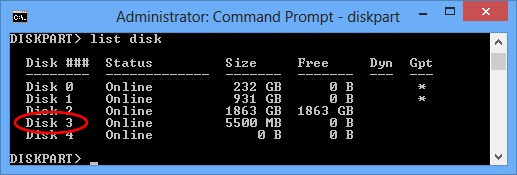
输入selectdisk3,选中该虚拟磁盘。

执行createpartitionprimary命令,创建主分区。

输入formatfs=ntfsquick,快速格式化为NTFS文件系统。
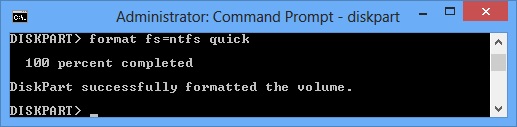
运行active命令,激活分区引导功能。
完成后,系统资源管理器中将显示新挂载的手机磁盘。如需节省空间,可在磁盘属性中启用NTFS压缩功能。
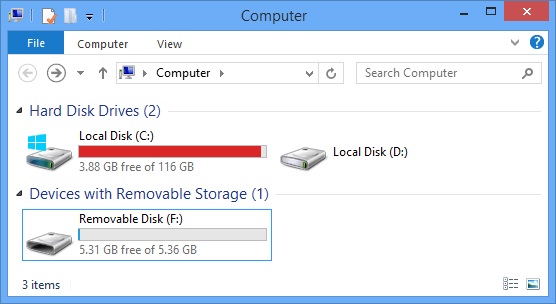
使用Rufus等工具,选择目标系统镜像及刚创建的手机分区,即可制作启动盘。
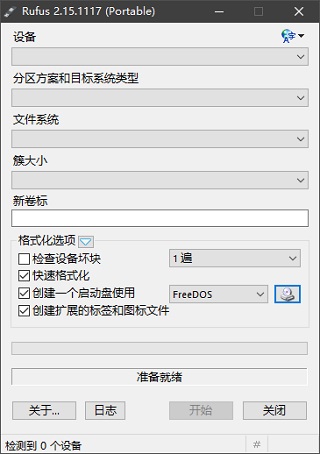
若需制作WinPE启动盘,操作流程相同,只需替换为微PE工具箱、老毛桃等WinPE镜像即可。
开机进入BIOS,将启动顺序调整为优先从USB设备引导。不同主板操作方式略有差异,需根据实际情况设置。
DriveDroid软件更新日志v0.10.50版本
将目标SDK升级至Android9
更新多项内部依赖库
修复若干崩溃问题


