Krita安卓中文版
v5.2.11大小:148.43MB 语言:中文
类别:图形图像 时间:2026-03-21
Krita
绘画
绘图
创作
分类
大小:148.43MB 语言:中文
类别:图形图像 时间:2026-03-21
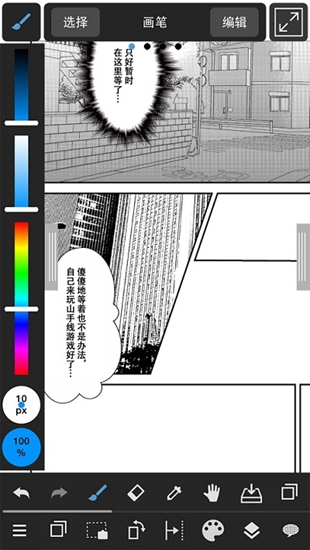
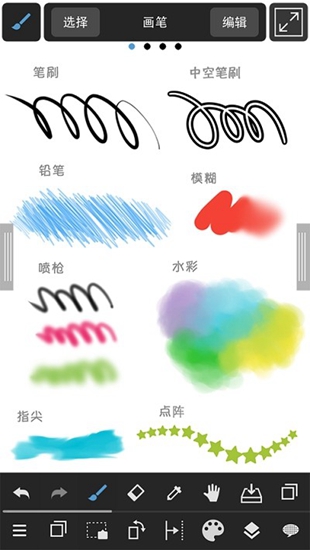
Krita安卓中文版是一款功能丰富的数字绘画应用,专为移动设备优化,让用户随时随地挥洒创意。软件内集成多种专业绘图工具,包括数十种可自定义的画笔、精准的橡皮擦以及多样化的上色与填充工具,满足从草图勾勒到精细上色的全流程需求。
漫画格分割操作变得直观高效
只需手指拖动即可快速划分漫画格,还能对格子进行变形或直接上色,简化传统繁琐流程。
轻松上手,创作无负担
界面设计简洁明了,特别适合初次尝试插画或漫画创作的新手用户。支持自定义快捷键,进一步提升操作流畅度。
高效绘制精美作品
内置透视辅助功能,轻松构建复杂背景;同时具备手抖修正机制,有效改善因手部晃动导致的线条抖动问题。
灵活修改局部内容
通过图层分层绘制,可将头发、面部等元素置于不同图层,修改发型或发色时不会影响其他细节,保持画面完整性。
照片转底稿辅助创作
在导入的照片上方新建图层,直接描摹即可快速绘制人物或背景,帮助初学者快速掌握构图与比例技巧。
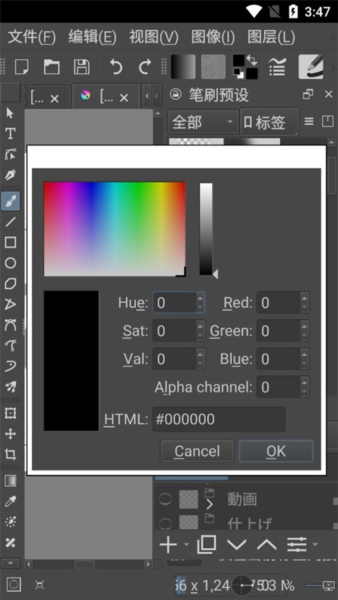
可滚动区域会自动显示滚动条,便于浏览大尺寸画布。
文件工具栏提供快速撤销、重做、保存与加载等常用操作,提升工作流效率。
支持配置工具栏,可添加全屏查看、仅显示画布等模式,优化使用体验。
若新建或打开项目时界面无响应,可尝试切换全屏状态或返回最近任务再重新进入,触发界面重绘。
如在搜索或保存时键盘未弹出,建议先切至最近任务列表,再返回应用以恢复输入功能。
精心打造的自带笔刷库
预置超过百种专业笔刷,涵盖多种绘画风格。用户可加载外部笔刷包,也可深入调整参数,学习制作个性化笔刷预设。
手抖修正和笔画平滑
支持多级防抖与平滑处理。基本平滑可柔化快速绘制时的锯齿线条,高级防抖通过延迟绘制并计算平均轨迹,使线条更稳定。力学笔刷则模拟物理惯性,生成自然流畅的笔触。
矢量图形和文字排版
支持创建与编辑矢量图形,内建素材库便于拖放使用,适用于漫画对话框等场景。矢量图形完全兼容SVG标准,可自由导入导出。文字工具支持基础排版,满足图文结合需求。
笔刷引擎可深度定制
内置九种笔刷引擎,分别针对颜色混合、轮廓填充、粒子效果甚至滤镜应用等场景。每种引擎提供丰富参数选项,支持创建无限组合的笔刷预设,并可通过标签分类管理。
四方连续和绘画辅助尺
开启四方连续模式后,画布内容在上下左右方向无缝重复,适用于纹理与图案设计。辅助尺可吸附笔刷轨迹,帮助绘制精确几何形或透视结构。
标签和资源包管理
支持导入笔刷、纹理等资源包扩展功能,也可将自定义预设打包分享。官方提供免费资源库,持续更新优质素材。
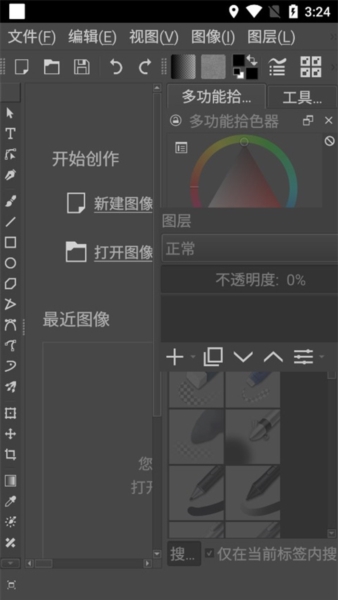
绘画辅助尺
提供九种辅助尺类型,包括直线、椭圆、曲线乃至鱼眼透视,可同时启用多个辅助尺,精准控制构图与透视关系。
图层管理
除常规像素图层外,还支持图层组、矢量图层、滤镜图层及文件图层。提供三种图层视图模式,便于整理与操作复杂项目。
选区和变形
支持创建、加减、羽化及反向选区,配合选区蒙版实现局部绘制。变形工具可对选区进行自由变换,亦可通过变形蒙版实现非破坏性调整。
色彩管理
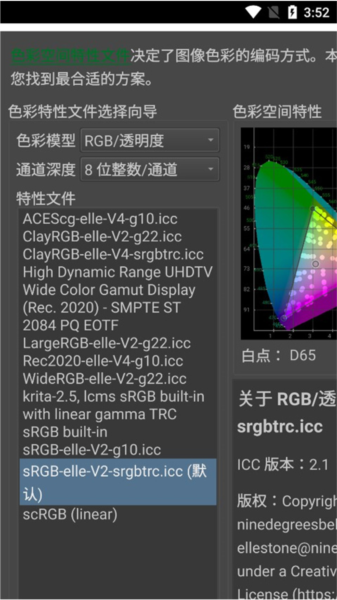
具备完整的色彩管理系统,支持RGB、CMYK等多种色彩模型及最高32位通道深度。兼容ICC配置文件,并通过OpenColor IO与Blender等软件协同工作,满足专业色彩需求。
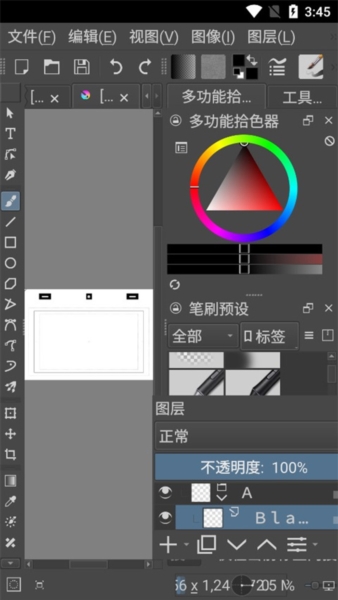
PSD 支持
可直接打开PSD文件,包括部分Photoshop无法识别的损坏文件。支持保存为PSD格式并保留图层样式,便于跨平台协作。
HDR 支持
作为少数支持HDR图像编辑的专业绘画软件,可通过OpenColor IO与OpenEXR处理高动态范围内容,适用于影视与特效制作流程。
Python 脚本编程
开放API接口,支持通过PyQt编写自定义脚本或面板,扩展软件功能。内置示例脚本帮助用户快速入门自动化操作。
学习资源
官方提供全面的中文手册、参考文档与实例教程,内容免费开放。YouTube频道定期更新视频教学,与社区资源形成互补。
首次启动时,主界面不会自动显示画布,需通过新建或打开图像来激活绘图区域。可在欢迎页点击“新建图像”,或通过顶部菜单“文件”→“新建”打开设置窗口。打开已有文件可通过欢迎页“打开图像”、菜单“文件”→“打开”,或直接从系统文件管理器拖入图片。
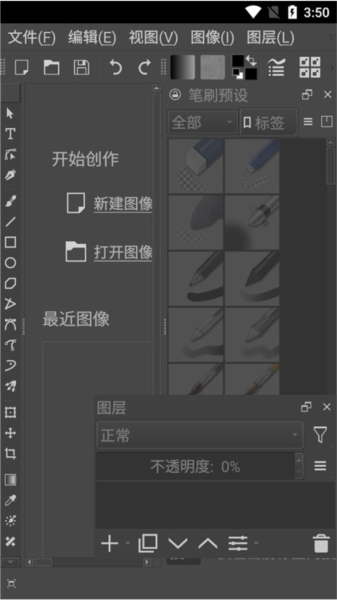
新建图像
点击顶部菜单“文件”,选择“新建”后弹出设置对话框。
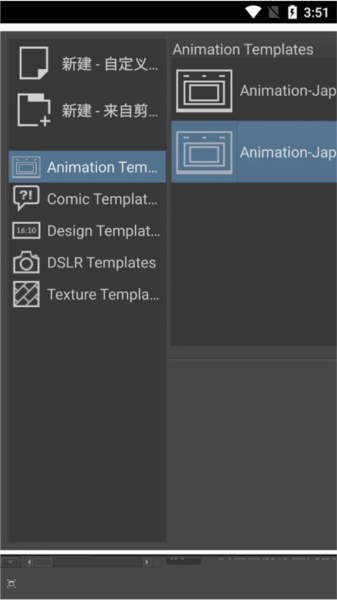
在左侧选择“新建自定义图像”,于“尺寸”选项卡中选择A4(300ppi)或其他所需规格。建议色彩空间设置为RGB模型、8位整数/通道,确保兼容性与性能平衡。
如何使用笔刷
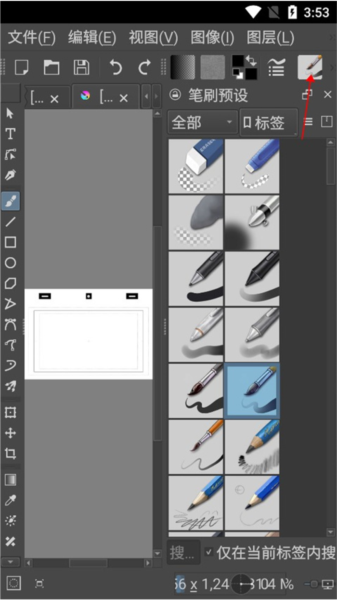
新建画布后,默认启用手绘笔刷工具,可直接开始绘画。右侧笔刷预设面板列出各类笔刷,点击即可切换。如需调整参数,可点击工具栏中的笔刷编辑器按钮进行深度设置。
擦除
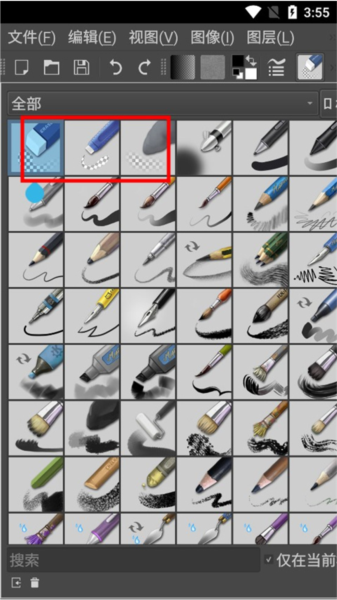
笔刷预设中包含多种橡皮擦类型。此外,直线、矩形、渐变等多数工具均可切换至擦除模式,灵活清除画面内容。
保存文件
完成创作后,通过“文件”菜单选择“保存”,或点击工具栏“软盘”图标。建议将工作文件保存为.kra格式以保留图层信息,发布时再导出为JPEG、PNG等通用格式。旧版本可能需手动输入文件扩展名。
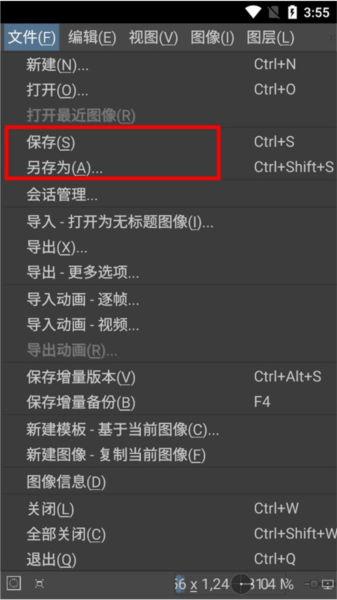
绘画完成后,点击界面上方导出按钮进入保存流程。
选择目标图片格式,如PNG或JPEG,确认后进入路径设置。
指定保存位置并修改文件名称,确保命名清晰便于管理。
最后点击保存,即可将作品导出至设备存储中。


