
ivcam手机安卓版
v3.28.91大小:81.75MB 语言:中文
类别:生活实用 时间:2025-12-01
ivcam
实时监控
远程监控
分类
大小:81.75MB 语言:中文
类别:生活实用 时间:2025-12-01
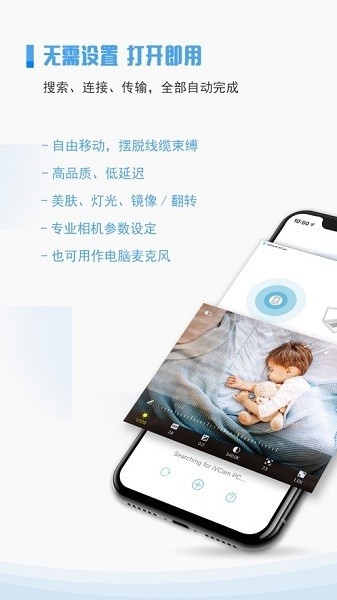
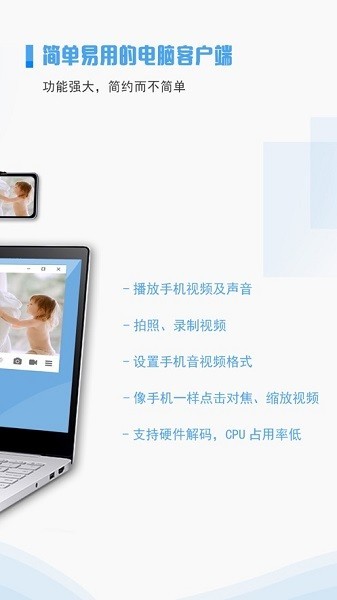
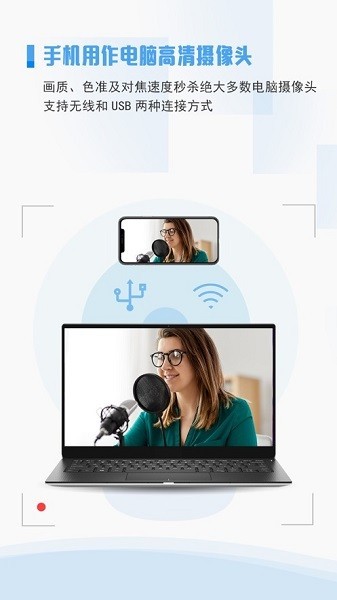
ivcam手机安卓版能把你的安卓手机摇身一变,成为Windows电脑可用的高清网络摄像头。在画质、色彩精准度和对焦速度方面,它比市面上绝大多数网络摄像头都要强得多。这款软件和所有需要用到摄像头的软件都能兼容,你可以用它轻松替换掉老旧的USB摄像头或者电脑自带的集成摄像头
优质实时视频传输,延迟低、响应快
通过Wi-Fi或USB自动配对,操作简便
支持后台持续运行,不干扰其他程序使用
支持多设备连接,单台电脑可配对多部手机
支持4K、2K、1080p、720p、480p及360p等常见分辨率
专业相机设置、AE/AF、感光度、曝光补偿、白平衡和缩放功能
可设定视频帧率、画质水平及编码类型
横屏竖屏两种显示模式
支持前后摄像头、广角长焦镜头并实时切换
支持美肤效果、闪光灯、手动自动对焦及画面镜像
背景替换功能:模糊处理、散景效果、马赛克、绿幕抠图及其他
同步录制音频并传输至电脑,将手机作为电脑麦克风
完全替代USB摄像头或内置摄像头,兼容绝大多数摄像应用程序
简洁易用的Windows客户端,可预览画面、拍摄照片及录制视频
调节曝光时长
在视频画面上上下滑动即可调整曝光时间。
画面缩放
您可以放大缩小视频画面,操作方式与"相机"程序相同。
网络状态
iVCam视频界面显示网络信号图标。图标未满格表示手机网络状况不佳,此时为保证视频流畅传输会丢弃部分数据(出现掉帧)。
省电模式
若无用户操作,iVCam程序将关闭视频显示黑屏以节约电量(传输功能保持正常)。点击屏幕可重新显示视频,但此后将持续显示画面不再自动进入黑屏状态。
调节ISO值
在视频画面左右滑动可调整ISO数值。
手动自动对焦
操作逻辑与"相机"程序一致。点击屏幕切换"手动对焦",大幅移动设备则返回"自动对焦"模式。手动对焦状态下,程序会根据点击区域自动调整曝光时长,用户也可手动修改(参见上文)。
重新连接
偶尔会出现手机与电脑已连接但无法传输视频,仅停留在主界面的情况。此时可进入设置界面再返回,iVCam将尝试重新连接并传输视频。
免费版限制
除视频画面带有"iVCam"水印外,所有功能均可试用。
部分功能在使用一段时间后将受限。请购买完整版解锁全部功能。
Bonjour服务
iVCam使用Bonjour服务检测电脑端,若未安装该服务仍可正常工作。程序将尝试通过UDP广播查找您的电脑。请确保至少有一种检测方式在电脑端可用。
无线模式下无法找到电脑端?
iOS系统:在系统设置中允许iVCam应用使用无线局域网;
安卓系统:允许iVCam应用使用Wi-Fi网络;
确保Windows防火墙或其他安全软件未阻止iVCam客户端联网,必要时可暂时关闭;
如需可禁用Windows端的VPN或代理服务;
确认手机通过Wi-Fi联网,未使用4G/5G移动网络;
确保手机与电脑处于相同局域网,连接同一路由器,避免连接信号增强器的Wi-Fi;
在路由器设置中关闭AP隔离功能,访客模式需允许访问内部网络(具体操作请查阅相关资料);
确保电脑端可以Ping通手机IP地址;
确认Bonjour服务未禁用(由iVCam安装,可在Windows"服务"程序或任务管理器中启动);
若Bonjour服务未安装或被禁用,请在路由器中允许UDP广播,iVCam仍可通过此方式检测电脑;
在APP中输入电脑IP地址进行连接(点击或长按连接按钮),或通过USB数据线连接;
在电脑端输入手机IP地址进行连接(主菜单>连接手机;手机IP地址可在APP选项设置底部查看)。
连接成功但无视频画面?
程序显示连接成功,有声音传输,录制视频正常,但客户端不显示画面或呈现黑屏?
您可在客户端软件菜单中切换硬件解码设置后重试。
也可能出现程序界面不显示视频,但其他应用程序中摄像头画面正常的情况。
视频效果不理想?
您可在APP设置中将"视频质量"设为"高"级别,也可调高视频尺寸或帧率,但这需要更高传输带宽;
使用Wi-Fi传输时请尽量靠近无线路由器,高性能路由器也很重要;
电脑端建议使用网线连接路由器,若使用无线连接可尝试重启电脑;
网络状况不佳时可选用USB连接方式。
请注意区分显示效果与实际视频质量,具体画质请查看iVCam录制后的视频文件,而非程序界面或其他应用的显示效果。
运行iVCam时手机耗电快、发热明显?
首先,iVCam属于高能耗应用,音视频录制与网络传输都会大量消耗系统资源。
尝试使用较低视频尺寸、较小视频帧率和画质等级,关闭美颜功能;
尝试使用USB连接而非无线传输;
视频传输开始后一段时间iVCam将自动熄屏节省电量(PC端相机设置中也可手动熄屏);
移除手机保护壳或覆盖物;
确保手机电池健康度良好,必要时更换电池;
无线传输时避免边使用边充电。